
Até aqui, você aprendeu a:
- Manipular o DOM
- Trabalhar com eventos
- Persistir dados no navegador
- Fazer aplicações funcionarem offline
Agora vem a grande revelação:
você já sabe tudo o que precisa para criar seu primeiro app instalável.
Nesta aula, vamos criar uma aplicação simples, mas real:
uma Agenda diária de compromissos — instalável como um app.
🎯 Objetivo da aula
Ao final desta aula, você será capaz de:
- Entender o que torna um app um PWA
- Criar um PWA simples e funcional
- Instalar um app feito em JavaScript
- Usar localStorage em um app instalável
- Ver um app web se comportar como app nativo
O que torna um app um PWA?
Um Progressive Web App não é uma tecnologia nova.
Ele é a combinação de coisas que você já conhece:
- HTML
- CSS
- JavaScript
- Armazenamento local
- Cache
Com apenas três peças extras:
- Manifesto web (
manifest.json) - Service Worker
- HTTPS (ou localhost)
📁 Estrutura do projeto
Vamos usar esta estrutura simples, incluindo agora os ícones necessários para que o aplicativo possa ser instalado:
/agenda-pwa
│
├── index.html
├── style.css
├── app.js
├── sw.js
├── manifest.json
└── icons/
    ├── icon-192.png
    └── icon-512.png
1️⃣ Criando a interface (HTML - index.html)
  <!DOCTYPE html>
  <html lang="pt-BR">
  <head>
  <meta charset="UTF-8">
  <meta name="viewport" content="width=device-width, initial-scale=1">
  <title>Agenda Diária</title>
  <link rel="manifest" href="manifest.json">
  <link rel="stylesheet" href="style.css">
  </head>
  <body>
  <h1>📅 Agenda Diária</h1>
  <input id="compromisso" placeholder="Novo compromisso">
  <button id="salvar">Salvar</button>
  <ul id="lista"></ul>
  <script src="app.js"></script>
  </body>
  </html>
manifest.json já prepara o app para instalação. 2️⃣ Estilo simples (CSS - style.css)
  body { font-family: Arial, sans-serif; padding: 20px; }
  button {
    margin-left: 5px;
  }
3️⃣ Lógica da agenda (JavaScript - app.js)
Agora vamos usar tudo que você já sabe:
- Eventos
- DOM
- localStorage
// 1️⃣ Código da aplicação (agenda)
const input = document.getElementById("compromisso");
const botao = document.getElementById("salvar");
const lista = document.getElementById("lista");
let compromissos = JSON.parse(localStorage.getItem("agenda")) || [];
function renderizar() {
  lista.innerHTML = "";
  compromissos.forEach(texto => {
    const li = document.createElement("li");
    li.textContent = texto;
    lista.appendChild(li);
  });
}
botao.addEventListener("click", () => {
  if (input.value.trim() === "") return;
  compromissos.push(input.value);
  localStorage.setItem("agenda", JSON.stringify(compromissos));
  input.value = "";
  renderizar();
});

renderizar();

// 2️⃣ Registro do Service Worker
if ("serviceWorker" in navigator) {
  navigator.serviceWorker.register("sw.js");
}
4️⃣ Criando o manifesto (manifest.json)
Esse arquivo diz ao navegador:
“Isso aqui é um aplicativo.”
{
  "name": "Agenda Diária",
  "short_name": "Agenda",
  "start_url": "./index.html",
  "display": "standalone",
  "background_color": "#ffffff",
  "theme_color": "#428bca",
  "icons": [
    {
      "src": "icons/icon-192.png",
      "sizes": "192x192",
      "type": "image/png",
      "purpose": "any"
    },
    {
      "src": "icons/icon-512.png",
      "sizes": "512x512",
      "type": "image/png",
      "purpose": "any"
    }
  ]
}
display: standalone faz o app abrir sem barra do navegador. 5️⃣ Service Worker (offline - sw.js)
Agora o passo mágico do offline.
// sw.js self.addEventListener("install", event => { event.waitUntil( caches.open("agenda-cache").then(cache => { return cache.addAll([ "./", "./index.html", "./style.css", "./app.js" ]); }) ); }); 6️⃣ Testando e instalando
Abra o app em:
- localhost
- ou servidor HTTPS
No Chrome ou Edge:
- Um botão “Instalar” aparecerá
- Ou opção no menu do navegador
Ao instalar:
- Ícone no desktop
- App no menu iniciar
- Janela própria
- Offline
Tudo isso com JavaScript puro 🤯
Resumo da aula para nunca mais esquecer
- PWA é HTML + CSS + JS + boas práticas
- Você não precisa de backend para começar
- Manifest habilita instalação
- Service Worker habilita offline
- Você já sabe criar apps instaláveis
Na próxima aula, voltamos ao nosso caminho natural com IndexedDB, entendendo quando o localStorage não é suficiente.
HARDWARE
Entendendo o seu computador
O que há dentro do meu computador?
Existem alguns componentes fundamentais presentes dentro do seu computador e é muito importante que você conheça um pouco sobre eles, seja para argumentar com algum vendedor durante a compra de um novo PC ou para identificar alguma atitude desleal de algum técnico que esteja te passando um orçamento para reparo. Na seção Raio-X aqui do Contém Bits você pode conhecer e entender mais detalhadamente sobre cada componente, ou também pode clicar abaixo no componente que deseja, para conhecê-lo melhor.
-

Gabinetes
-

Placas-Mãe
-

Processadores
-

Memória
-

Fontes
-

Drives Ópticos
-

Discos Rígidos
-

SSD
-
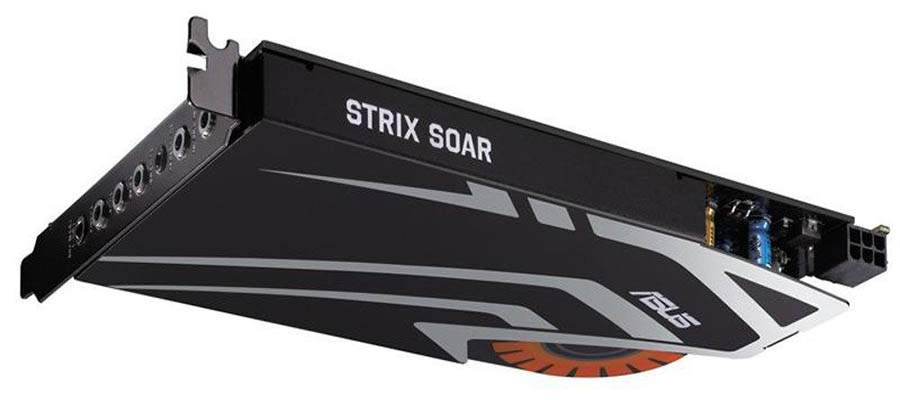
Placas de Som
-

Placas de Vídeo
Você Sabia?
Pac Man

Apenas no ano de 1982, o clássico Pac Man vendeu mais de 400 mil máquinas de fliperama em todo o mundo e recebeu cerca de 7 bilhões de moedas nestas máquinas. Saiba mais.
Tetris
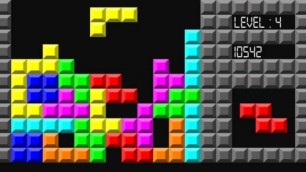
Desde o seu lançamento, em 1985, o fantástico jogo Tetris vende pelo menos 70 milhões de unidades por ano em todo o mundo! Os dados são oficiais e fornecidos pela THQ, uma das distribuidoras do título.
Donkey Kong

A empresa Universal City Studios, detentora dos direitos autorais do King Kong, processou a Nintendo logo após o lançamento de Donkey Kong, pois segundo ela, o game violava os seus direitos. Ela venceu o processo e recebeu da Nintendo uma indenização de quase 2 milhões de dólares.
Mouse
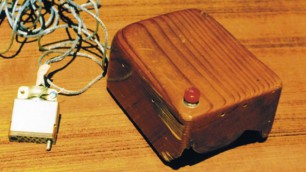
O mouse foi criado em 9 de dezembro de 1968, por um americano chamado Douglas Engelbart, que o batizou de "XY Position Indicator for a Display System". Conheça a história do mouse clicando aqui.
Asteroids
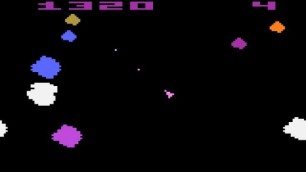
O título Asteroids, do Atari, possui recorde de pontuação há 30 anos. Em 1982 um americano chamado Scott Safran atingiu a marca de 41.336.440. Atualmente ele faz parte de um minúsculo grupo de jogadores que conseguiram manter seus recordes por mais de 30 anos.