
Bem, antes de começarmos a falar em como ligar nosso pequeno aplicativo a um banco de dados, resolvi acrescentar esse
tópico para falar de algumas propriedades simples, mas importantes do Visual C# e que ajudarão a melhorar a interface
dos programas.
Size
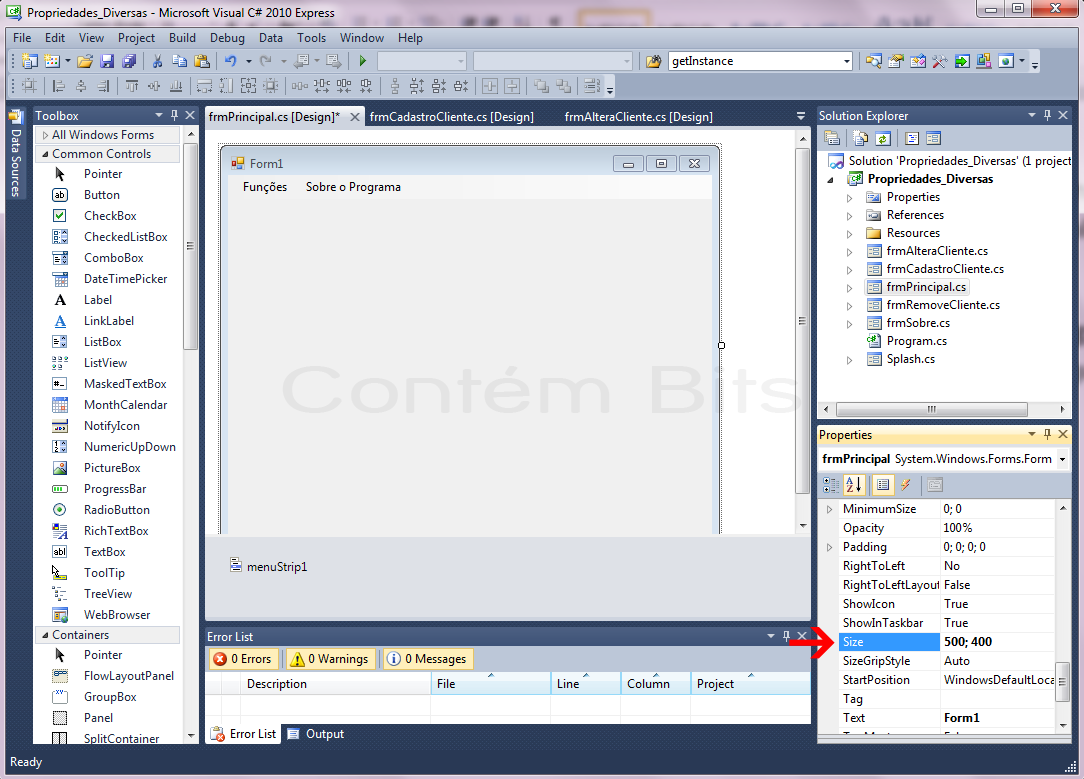
Vamos começar pela propriedade Size, dos formulários, pois nosso pequeno programa está,
neste momento, com 5 formulários, mas eles possuem tamanhos diferentes, o que evidentemente não é bom.
Vamos padronizar o tamanho de todos os formulários para 500 x 400, alterando a propriedade
Size, conforme figura abaixo:
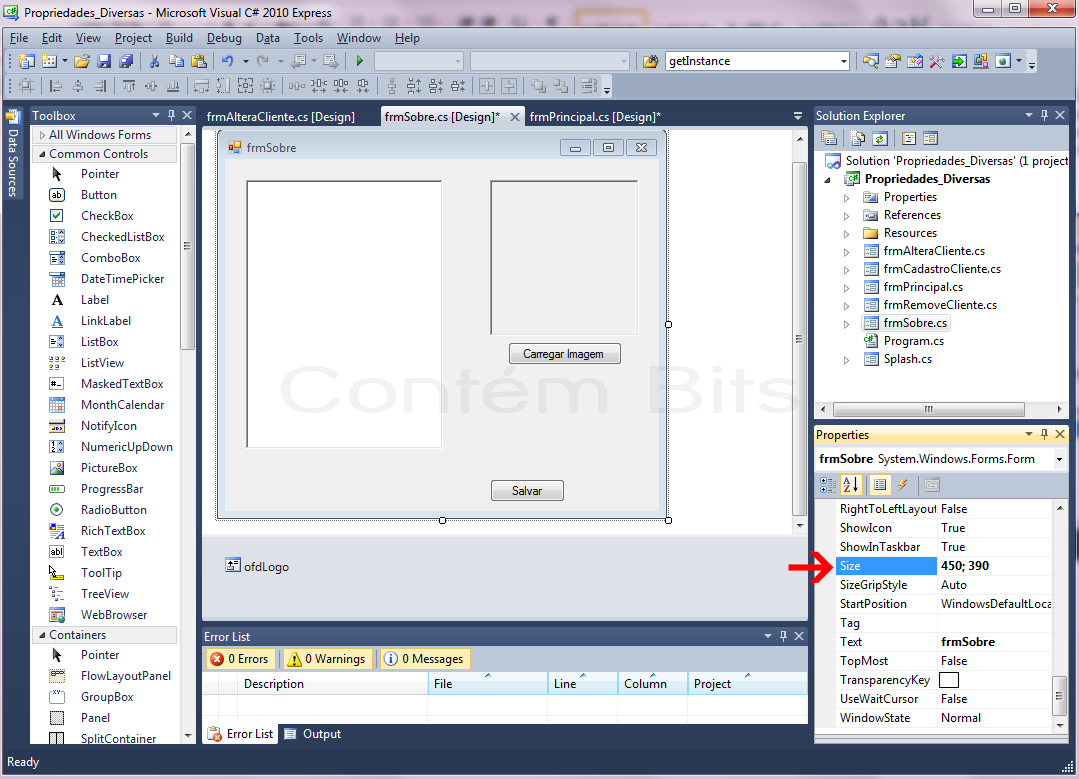
Apenas o formulário frmSobre, vamos deixar com as dimensões 450 x 390.
Alinhando Componentes
Como é possível verificar na imagem acima, o botão “Salvar” ficou totalmente fora do centro, mas isso não é uma grande
preocupação, pois o Visual C# possui uma ferramenta que faz o alinhamento automático de qualquer componente, seja vertical ou horizontal, vejam onde essas importantes ferramentas se localizam:
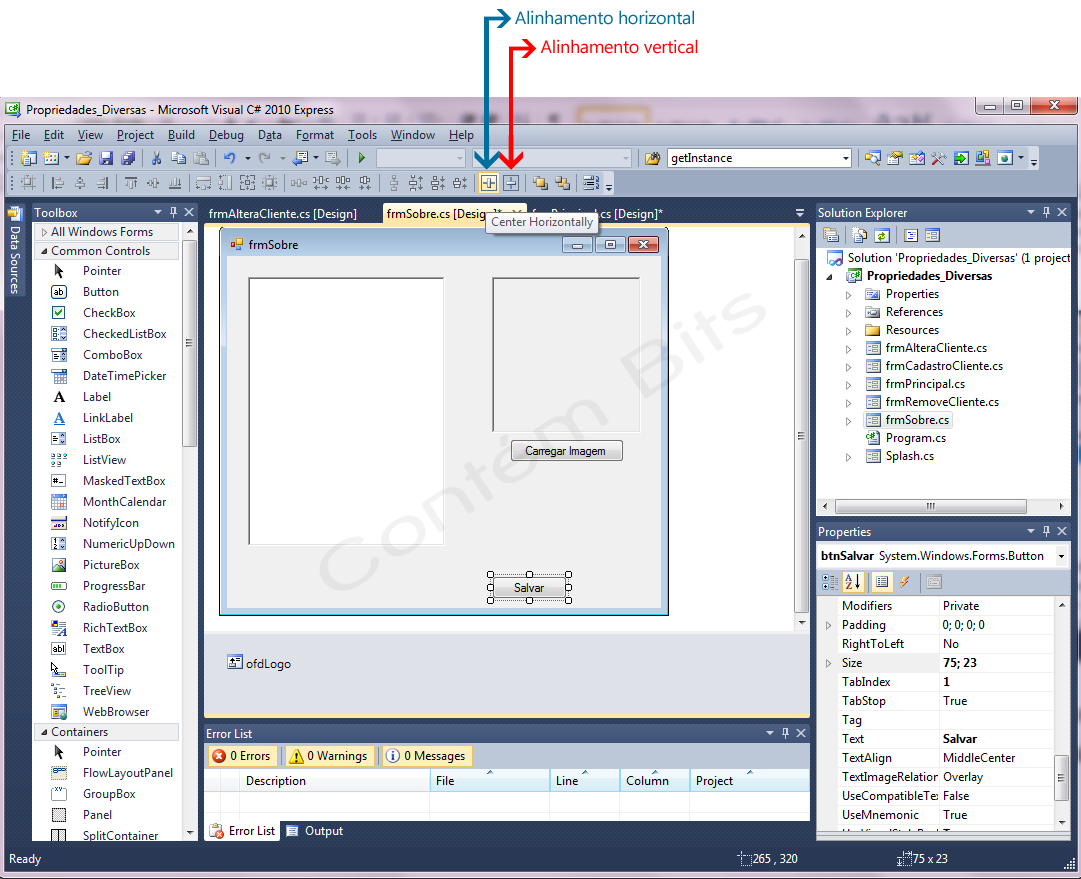
Basta selecionar o componente que deseja centralizar e depois clicar nestes botões.
Alinhando Textos
Ainda falando sobre posicionamento, pode ser que dentro de um componente que possui texto, como um botão, você queira
alterar a localização deste texto. Para isso temos a propriedade TextAlign, pertencente
aos componentes do tipo Button, como ilustra a figura abaixo:
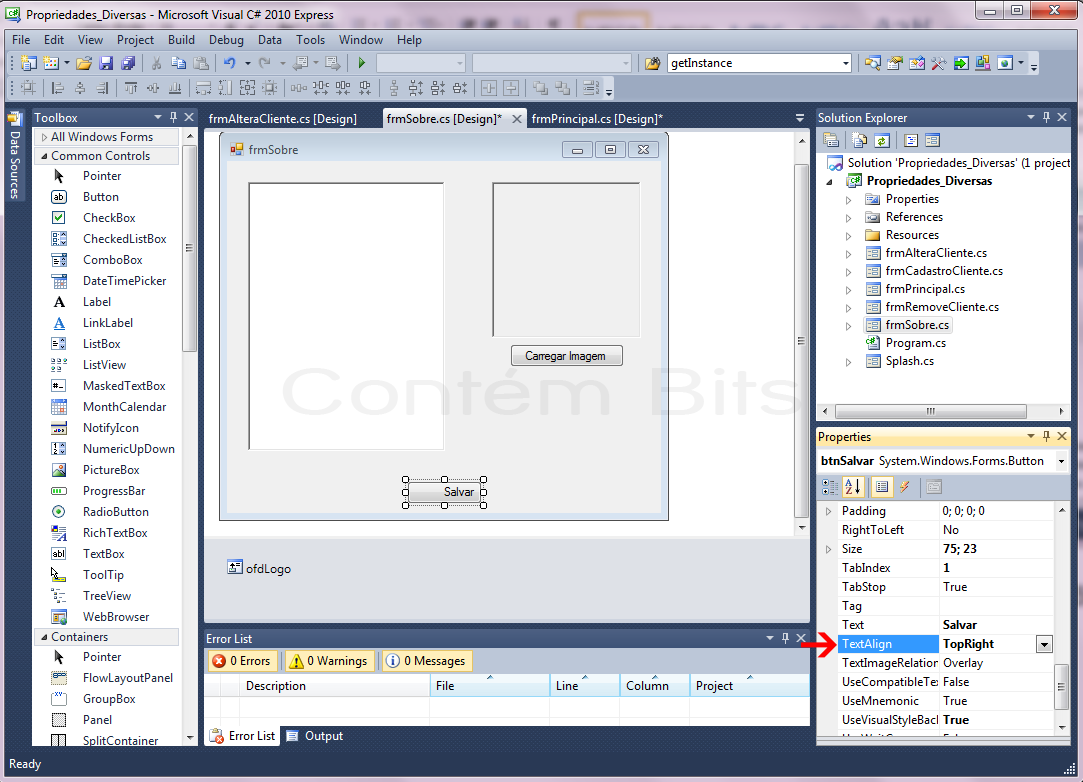
Percebam que alterei seu valor para “TopRight” e o texto contido no botão já se deslocou para o canto superior
direito. Através desta propriedade é possível posicionar o texto em qualquer região do
botão.
Alterando Cores de Fundo
Retornando ao processo de padronização dos formulários do nosso pequeno aplicativo, vamos mudar a cor padrão do fundo,
que é o cinza. Com o formulário selecionado, vamos clicar na propriedade BackColor e
efetuar essa alteração. Notem que é possível escolher cores na aba System, Web ou Custom.
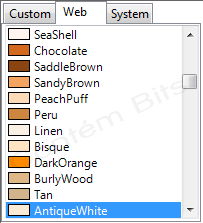
Selecionarei a AntiqueWhite para todos, mas fiquem à vontade para selecionar qualquer
outra.
Alterando a posição inicial dos formulários
Também é possível modificar a posição inicial dos formulários, ou seja, o local em que eles
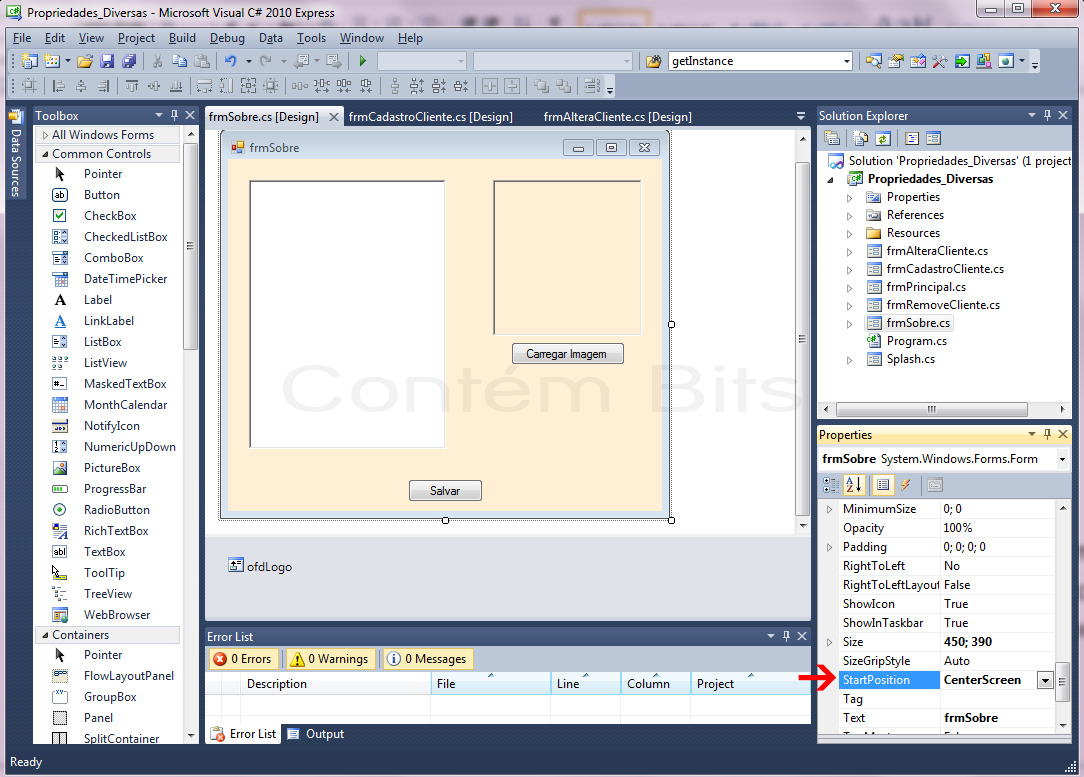
surgirão quando forem criados pelo programa. A propriedade que permite essa configuração é a StartPosition.
Vou definir, para todos os formulários, exceto o frmPrincipal, a posição centralizada na
tela, portanto definindo o valor como CenterScreen.
Alterando o título do formulário
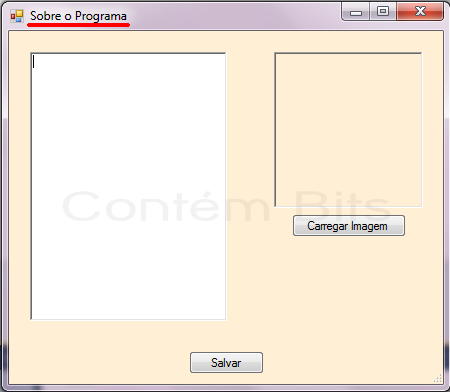
Com um formulário selecionado, podemos modificar a propriedade Text e com isso definir o
texto que será exibido na barra de título, vejam o exemplo quando altero o valor, no formulário frmSobre, para “Sobre o Programa”:
Sugiro que alterem para todos os formulários, exibindo textos adequados às suas funções.
Inserindo uma imagem como fundo de um formulário
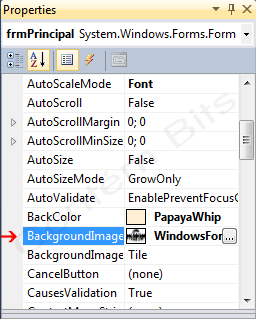
Assim como fizemos na tela de Splash, vamos inserir uma imagem qualquer no formulário principal do programa. Isso será
feito através da propriedade BackgroundImage.
Resumindo o que foi feito até agora...
Nosso aplicativo já não tem a cor cinza padrão nos fundos dos formulários, que já possuem todos o mesmo tamanho e
abrem centralizados na tela do Windows. Também foram adicionados títulos a cada formulário e, para encerrar, vamos
adicionar e centralizar botões de "Fechar" nos formulários frmAlteraCliente, frmCadastroCliente,
frmRemoveCliente e frmSobre, como ilustra a figura abaixo:
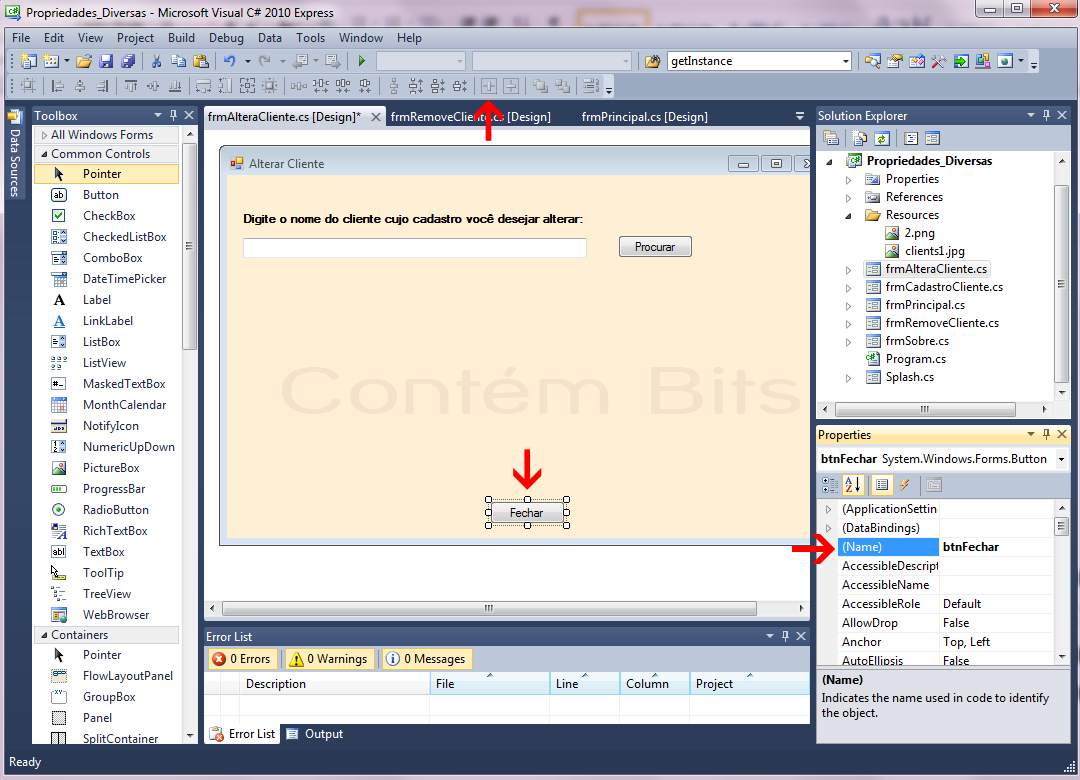
Estes botões são necessários para o caso do usuário querer apenas fechar o formulário, retornando ao anterior. Nos formulários onde já tínhamos um botão na parte inferior, vale uma interessante dica para centralizar os dois botões. A primeira coisa a ser feita é selecionar os dois, e isso pode ser feito segurando a tecla CTRL do teclado e clicando sobre os dois ou simplesmente selecionando-os com o cursor, como faríamos se quiséssemos demarcar uma área de uma figura. Se os dois estiverem selecionados, eles aparecerão em destaque, como a figura abaixo demonstra:
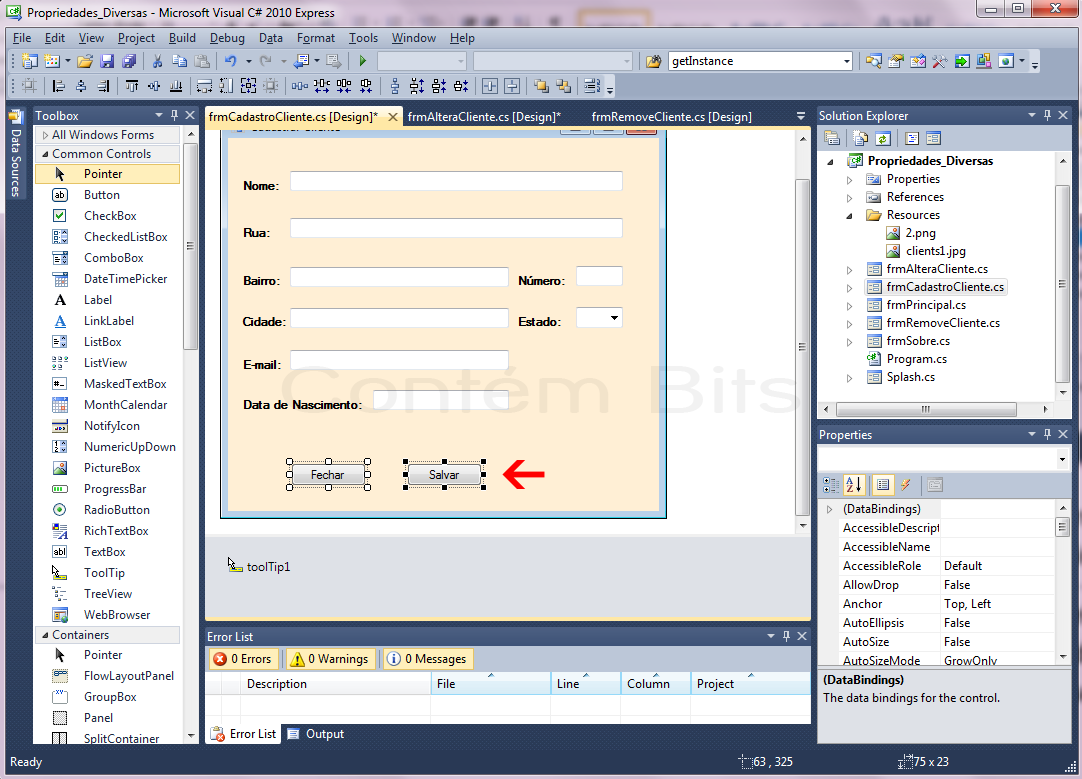
Feito isso é só clicar no botão “Alinhar horizontalmente” na barra superior, como já foi demonstrado anteriormente.
Vale lembrar também que para cada botão “Fechar” adicionado é necessário associar o código “Close();”.
Bem, com isso encerramos essa parte de dicas básicas para melhorar o layout. Em seguida
veremos como melhorar as caixas de mensagens.
HARDWARE
Entendendo o seu computador
O que há dentro do meu computador?
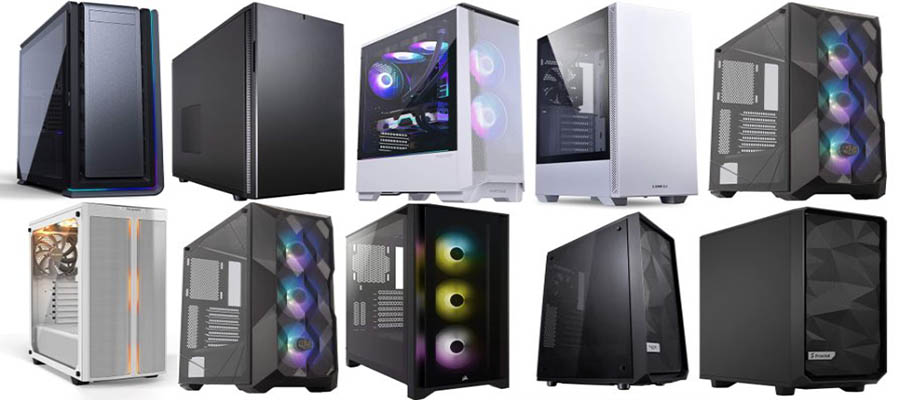
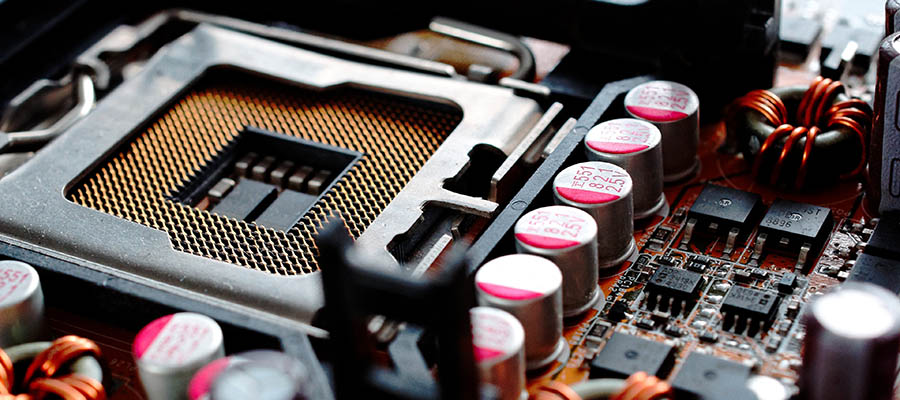
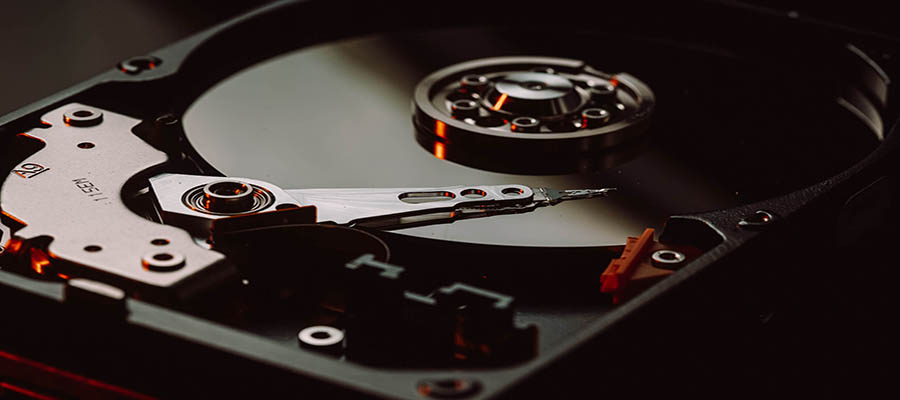
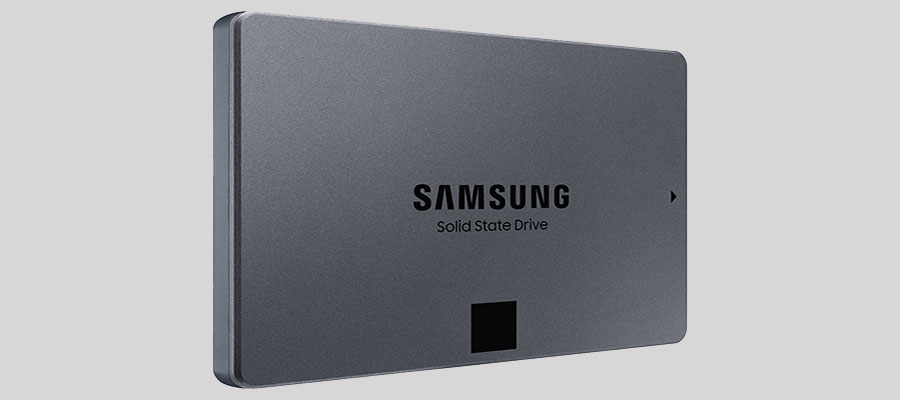
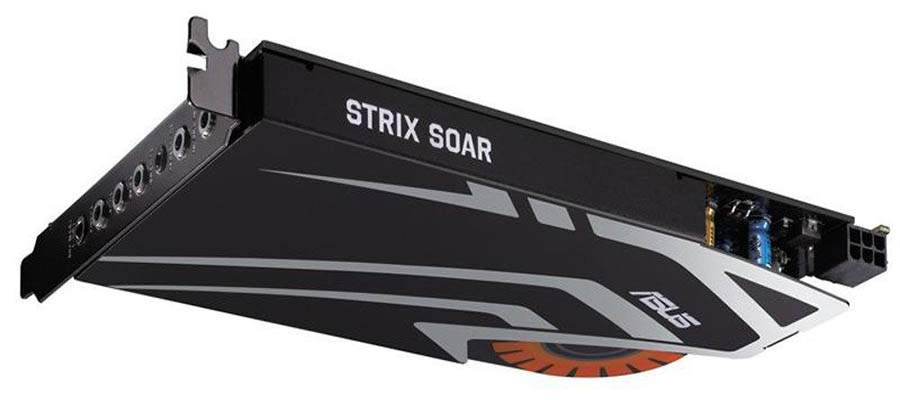
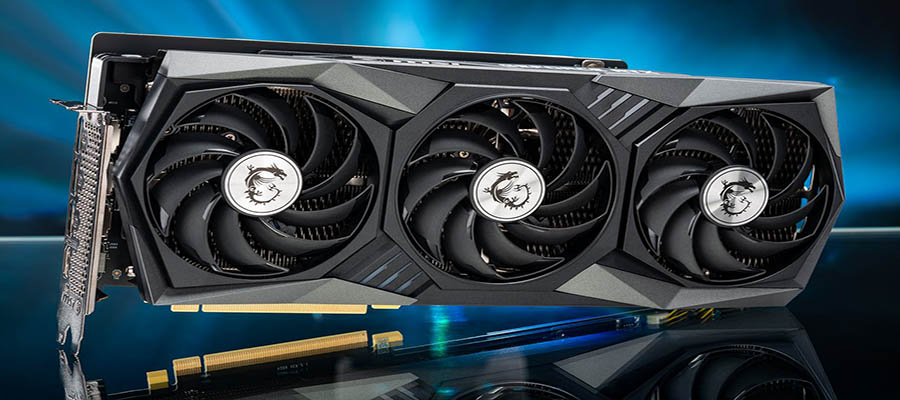
Existem alguns componentes fundamentais presentes dentro do seu computador e é muito importante que você conheça um pouco sobre eles, seja para argumentar com algum vendedor durante a compra de um novo PC ou para identificar alguma atitude desleal de algum técnico que esteja te passando um orçamento para reparo. Na seção Raio-X aqui do Contém Bits você pode conhecer e entender mais detalhadamente sobre cada componente, ou também pode clicar abaixo no componente que deseja, para conhecê-lo melhor.
-
Gabinetes
-
Placas-Mãe
-
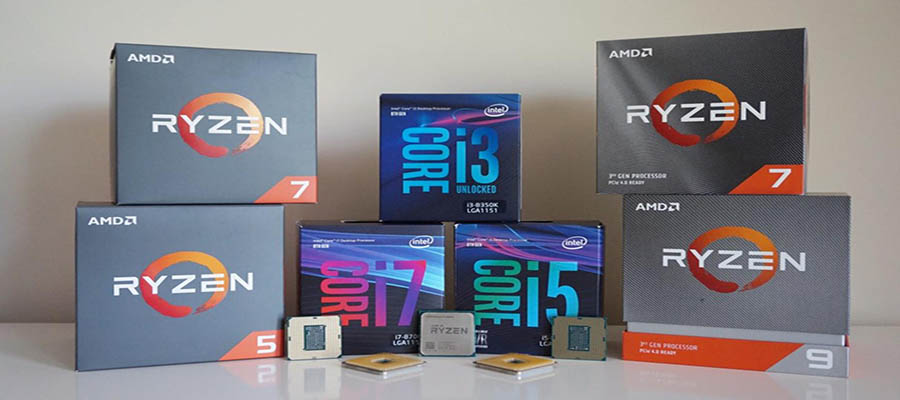
Processadores
-
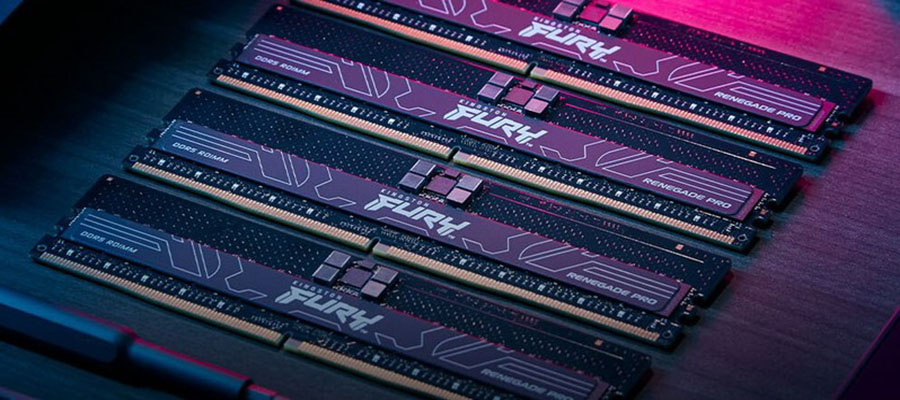
Memória
-
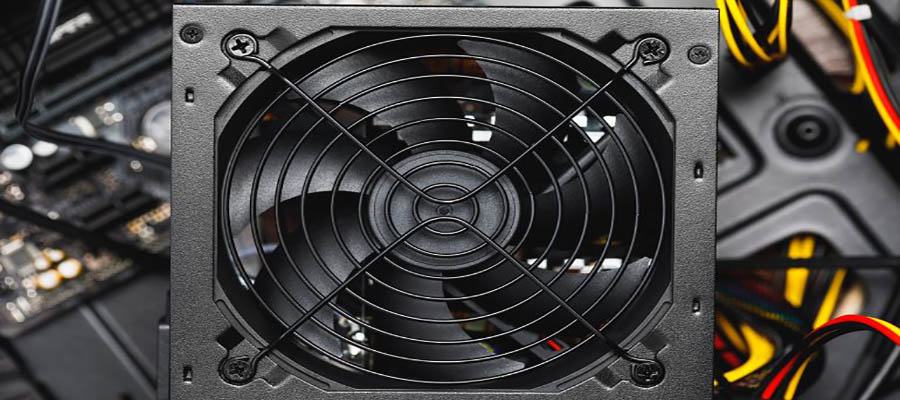
Fontes
-
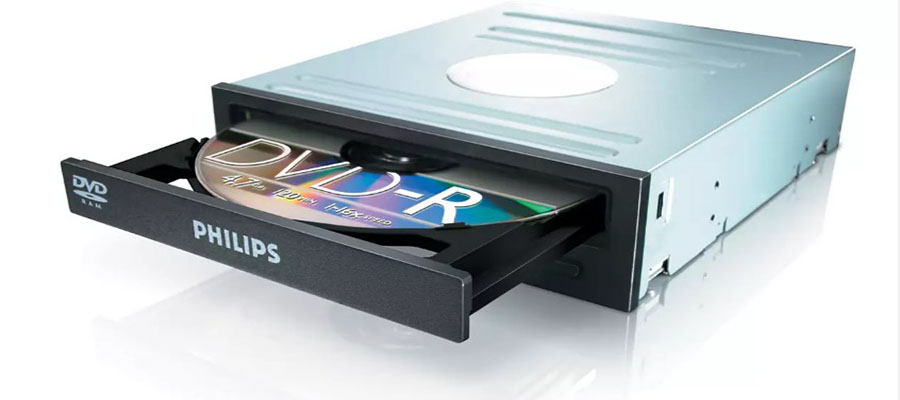
Drives Ópticos
-
Discos Rígidos
-
SSD
-
Placas de Som
-
Placas de Vídeo
Você Sabia?
Duck Hunt
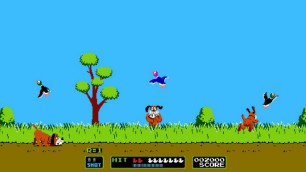
Ao completar o nível 99 do jogo Duck Hunt, para Nintendo, o jogo retorna ao primeiro nível, mas um bug impede que se acerte os patos neste recomeço. Este é um exemplo do que é chamado no mundo dos games de "Kill Screen".
Tetris
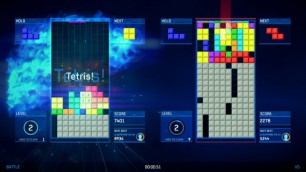
O título Tetris detém o recorde de jogo mais adaptado de todos os tempos. No total foram mais de 60 plataformas diferentes que receberam alguma versão do quebra-cabeças criado por Alexey Pajitnov. Conheça mais sobre este incrível jogo clicando aqui.
Cuidados com o notebook
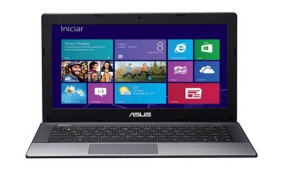
Utilizar seu notebook em camas, sofás ou qualquer superfície macia pode obstruir as entradas e saídas de ar, elevando a temperatura e provocando danos a diversos componentes. Utilize-o sempre sobre uma superfície rígida. Saiba mais aqui.
Senhas
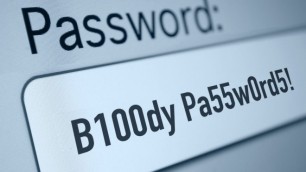
Digitar senhas em computadores de uso coletivo é extremamente perigoso, pois além de softwares de monitoramento, existem dispositivos de hardware que podem capturar suas senhas. Evite ao máximo acessar sites de bancos a partir destes computadores. Veja mais aqui.
Computadores de 1,5 tonelada
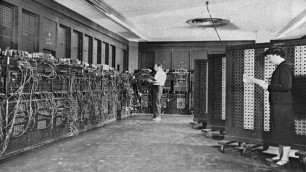
Em 1949 a revista Popular Mechanics fez uma previsão para o futuro, dizendo: "Um dia os computadores pesarão menos do que 1,5 tonelada". E pensar que temos smartphones capazes de realizar milhões de vezes mais operações do que os computadores daquela época.