
O HTML5 trouxe vários tipos de campos e atributos que facilitam a vida do usuário e ajudam a evitar erros comuns antes mesmo de enviar o formulário.
Nesta aula, vamos conhecer os campos modernos e a validação nativa do navegador.
Campos modernos de <input>
Além do text e password, o HTML5 introduziu novos tipos de campo:
email— e-mailtel— telefonesurl— endereços de internetsearch— campos de buscanumber— númerosrange— intervalosdate— datasdatetime— datas detalhadasmonth— mesesweek— semanastime— horacolor— cores
<input type="email"> <input type="number"> <input type="date"> Campo de e-mail — email
O tipo email é usado para endereços de e-mail. O navegador verifica automaticamente se o formato digitado é válido.
  <label for="email">E-mail</label>
  <input type="email" id="email" placeholder="email@exemplo.com" required>
Campo de telefone — tel
O tipo tel é usado para números de telefone. Ele não valida o formato automaticamente, mas adapta o teclado em dispositivos móveis.
  <label for="telefone">Telefone</label>
  <input type="tel" id="telefone" placeholder="(11) 99999-9999">
Campo de URL — url
O tipo url é usado para endereços de sites. O navegador verifica se o valor digitado parece uma URL válida.
  <label for="site">Site</label>
  <input type="url" id="site" placeholder="https://exemplo.com">
Campo de busca — search
O tipo search é usado para campos de pesquisa. Visualmente pode ser igual ao texto, mas semanticamente indica busca.
  <label for="busca">Buscar</label>
  <input type="search" id="busca" placeholder="Digite sua busca">
Campo numérico — number
O tipo number permite apenas números e pode incluir controles de incremento.
  <label for="idade">Idade</label>
  <input type="number" id="idade" min="0" max="120">
Controle deslizante — range
O tipo range cria um controle deslizante para escolher valores dentro de um intervalo.
  <label for="volume">Volume</label>
  <input type="range" id="volume" min="0" max="100">
Data — date
O tipo date permite selecionar uma data usando um calendário.
  <label for="data">Data</label>
  <input type="date" id="data">
Data e hora — datetime-local
O tipo datetime-local permite selecionar data e hora juntas, sem considerar fuso horário.
  <label for="evento">Data e hora</label>
  <input type="datetime-local" id="evento">
Mês — month
O tipo month permite selecionar apenas mês e ano.
  <label for="mes">Mês</label>
  <input type="month" id="mes">
Semana — week
O tipo week permite selecionar uma semana específica do ano.
  <label for="semana">Semana</label>
  <input type="week" id="semana">
Hora — time
O tipo time permite selecionar apenas a hora, sem data.
  <label for="hora">Hora</label>
  <input type="time" id="hora">
Cor — color
O tipo color exibe um seletor de cores nativo do navegador.
  <label for="cor">Escolha uma cor</label>
  <input type="color" id="cor">
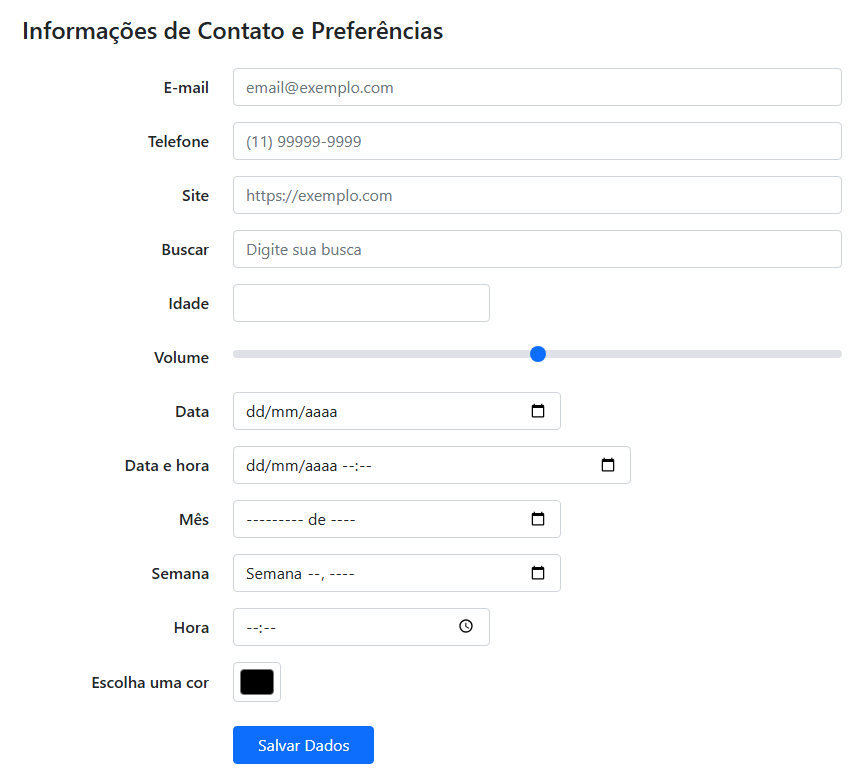
A imagem abaixo exibe um formulário contendo todos estes campos de entrada. Note que ele permite uma seleção facilitada para cada item, de acordo com sua estrutura.
O atributo required
O atributo required indica que o campo é obrigatório.
<input type="email" required> Se o usuário tentar enviar o formulário sem preencher esse campo, o navegador exibirá uma mensagem automaticamente.
O atributo placeholder
O placeholder exibe um texto de exemplo dentro do campo.
<input type="email" placeholder="Digite seu e-mail"> O código acima resultará na seguinte página sendo criada:

<label>. Combinando tudo em um formulário
  <form>
  <label for="email">E-mail</label>
  <input type="email" id="email" placeholder="email@exemplo.com" required >
  <br />  <br />
  <label for="idade">Idade  </label>
  <input type="number" id="idade" required>
  <br />  <br />
  <label for="nascimento">Data de nascimento  </label>
  <input type="date" id="nascimento">
  <br />  <br />
  <input type="submit" value="Enviar">
  </form>
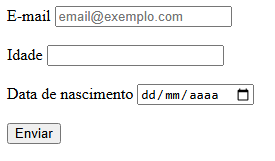
O código acima resultará na seguinte página sendo criada:
Mesmo sem JavaScript, esse formulário já:
- Valida campos obrigatórios
- Verifica formato de e-mail
- Ajuda o usuário com dicas visuais
Validação nativa do navegador
A validação nativa:
- É automática
- É rápida de implementar
- Funciona sem JavaScript
💾🧠 Resumo da aula para nunca mais esquecer
- HTML5 trouxe novos tipos de
<input> email,numberedatefacilitam a entrada de dadosrequiredcria validação automáticaplaceholderajuda, mas não substitui o label
Na próxima aula, vamos aprender sobre mídia no HTML5: áudio e vídeo direto no navegador 🎧🎬
HARDWARE
Entendendo o seu computador
O que há dentro do meu computador?
Existem alguns componentes fundamentais presentes dentro do seu computador e é muito importante que você conheça um pouco sobre eles, seja para argumentar com algum vendedor durante a compra de um novo PC ou para identificar alguma atitude desleal de algum técnico que esteja te passando um orçamento para reparo. Na seção Raio-X aqui do Contém Bits você pode conhecer e entender mais detalhadamente sobre cada componente, ou também pode clicar abaixo no componente que deseja, para conhecê-lo melhor.
-

Gabinetes
-

Placas-Mãe
-

Processadores
-

Memória
-

Fontes
-

Drives Ópticos
-

Discos Rígidos
-
SSD
-
Placas de Som
-

Placas de Vídeo
Você Sabia?
Música tema do Blanka

Até a primeira metade dos anos 90 era bastante comum que as trilhas sonoras dos games fossem criadas por mulheres e a responsável pelas músicas do clássico Street Fighter 2 foi Yoko Shimomura. Segundo ela, o ritmo "Tararirarin" da música tema do personagem Blanka, do Brasil, veio à sua cabeça enquanto ela estava no trem a caminho da Capcom.
PC com barulho?

Excesso de barulho dentro do seu gabinete, principalmente logo que você o liga, pode ser sintoma de problemas nas ventoinhas, que podem precisar ser limpas ou trocadas. Entre em contato com um técnico de sua confiança e verifique isso o quanto antes.
Tetris

Desde o seu lançamento, em 1985, o fantástico jogo Tetris vende pelo menos 70 milhões de unidades por ano em todo o mundo! Os dados são oficiais e fornecidos pela THQ, uma das distribuidoras do título.
Mario e seu bigode
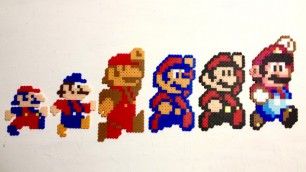
O personagem Mario só possui bigode porque quando ele foi criado, em 1981, a resolução de tela dos equipamentos disponíveis não permitia que fosse desenhada uma boca, então os desenvolvedores fizeram o grande bigode para contornar essa limitação tecnológica.
Space Invaders
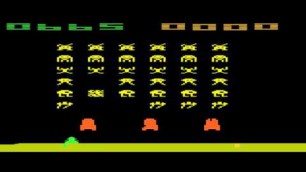
A partida mais longa do clássico Space Invaders durou incríveis 38 horas e 32 minutos e esta façanha foi conseguida por um jogador de apenas 12 anos! O jogo, claro, podia ser pausado para alimentação e descanso, mas ainda assim o recorde, estabelecido no dia 02/09/1980, ainda não foi quebrado. Saiba mais.